
Benvenuto in KREO
KREO è la piattaforma web dove crei, invii e segui i preventivi, con clienti, comunicazioni e AI nello stesso posto.
In questa guida trovi ogni sezione dell’app desktop, più le cose essenziali della versione mobile e dell’accettazione pubblica. È scritta per chi usa KREO tutti i giorni, che tu sia commerciale, in back-office o responsabile.
Come leggere la guida
- Ogni capitolo ti dice a cosa serve, perché (quando serve saperlo) e come si usa, passo per passo. Ci sono gli screenshot e, dove conta, una nota sulle licenze.
- Per un primo giro veloce parti da Primi 15 minuti.
- Non vedi una voce di menu? Di solito manca il modulo nella licenza, oppure il tuo utente non ha il permesso. Chiedi all’admin del tenant.
- L’assistente AI fa proposte. Prima che parta un’email o un messaggio verso l’esterno, tu approvi.
Primi 15 minuti
Cosa fa
Un percorso guidato che ti porta da un tenant vuoto al primo preventivo inviabile. Non salta i passaggi che ti evitano errori una volta in produzione.
Perché questo ordine
Prima i Registri e un articolo, poi il cliente, alla fine il preventivo. Così, quando congeli il documento, totali, IVA e codici sono già coerenti.
Come si usa
- Registri: apri Anagrafiche → Registri e controlla unità di misura, categorie e, se ti servono, i metodi di pagamento. Perché: con valori condivisi eviti i typo che poi bloccano catalogo e righe preventivo.
- Articolo: vai in Anagrafiche → Articoli → Nuovo, inserisci SKU, nome, prezzo di listino e IVA, poi Salva articolo. Perché: le righe del preventivo pescano da qui, e con un articolo di prova fai i test più in fretta.
- Cliente: vai in Anagrafiche → Clienti → Nuovo e inserisci ragione sociale, email e, se vuoi, la P.IVA con la lente di ricerca. Poi Salva cliente. Perché: se in testata manca il cliente, il preventivo non si conferma e non si invia.
- Preventivo: vai in Vendite → Preventivi → Nuovo, scegli il cliente, aggiungi le righe dal catalogo e controlla il tab Dettagli.
- Conferma: Salva preventivo, poi Conferma preventivo nel footer sotto l’editor. Perché: la conferma congela il PDF e sblocca l’invio. Finché non confermi resti in bozza e puoi ancora modificare.
- Invio: nel tab Invio metti l’email del destinatario, poi scegli Invia al cliente via email oppure Segna inviato senza email (vale il link pubblico, KREO non spedisce niente). I pulsanti li trovi nel footer sotto l’editor (vedi il capitolo Preventivi).
Accesso e primi passi
Cosa fa
Qui entri nel tuo tenant, cioè la tua azienda, con utente e password. I dati di ogni azienda sono isolati.
Perché
Con l’accesso per tenant, clienti, preventivi e posta di aziende diverse restano separati anche se stanno sulla stessa piattaforma.
Come si usa
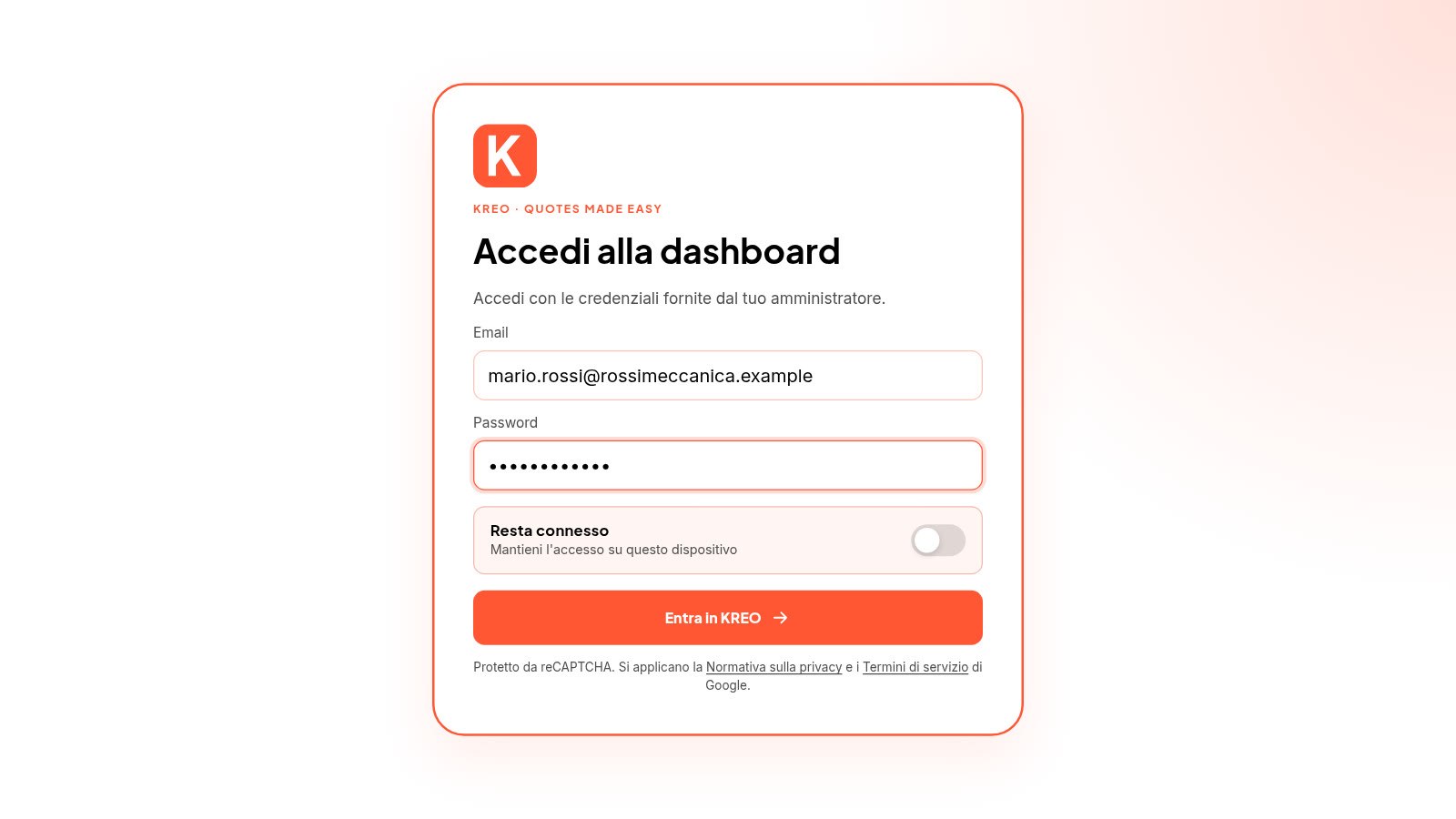
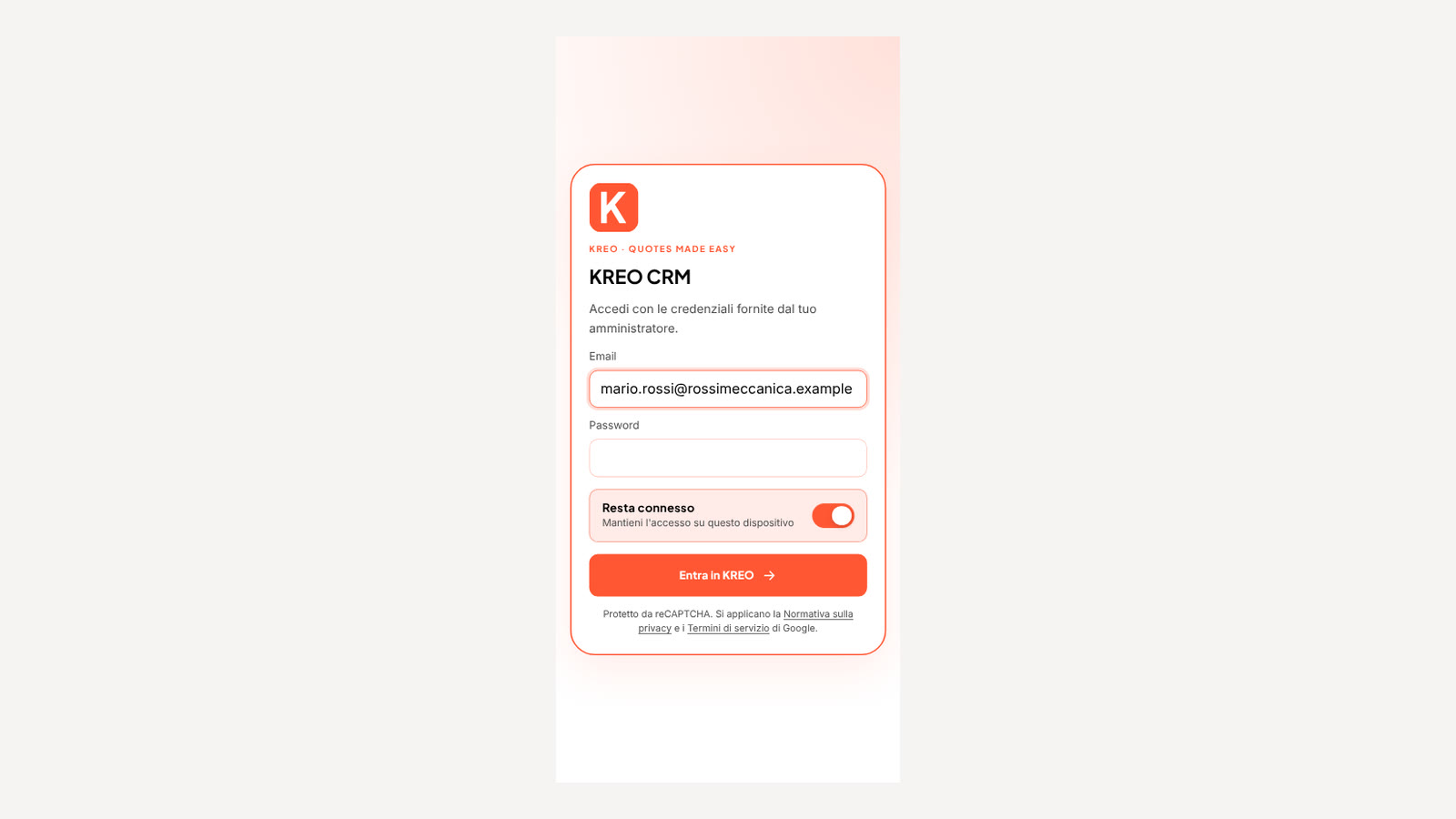
- Apri l’indirizzo della tua installazione (in produzione è app.kreoquotes.com).
- Inserisci email e password e conferma.
- Se l’admin ha attivato la verifica in due fattori (MFA), completa anche il secondo passaggio.
- Al primo accesso può comparire la Guida rapida (Getting Started). Seguila, oppure usa Primi 15 minuti.
Suggerimento
Da Impostazioni → Interfaccia puoi riaprire la guida rapida e decidere se KREO deve ricordarsi l’ultima sezione che avevi aperto.
Licenze
Per l’accesso base non servono moduli extra. I moduli (Posta, WhatsApp, AI, …) dipendono dal pacchetto del tenant.
Navigazione desktop
Cosa fa
Il lavoro è organizzato come in un gestionale. Prima i dati di base, poi le vendite, poi i canali.
Perché
Il menu segue il flusso commerciale tipico: anagrafica → opportunità → preventivo → comunicazione.
Menu laterale
- Anagrafiche: Clienti, Fornitori, Agenti, Articoli, Registri
- Vendite: CRM (Dashboard / Lead / Opportunità), Preventivi
- Comunicazioni: Posta, WhatsApp (se sono in licenza)
- In fondo: Impostazioni e Logout
Finestre e pulsante flottante
- Molte schede (cliente, articolo, preventivo) si aprono in finestre flottanti in sola lettura. Per scrivere clicca Modifica: prendi il lock di modifica, che è condiviso con il team.
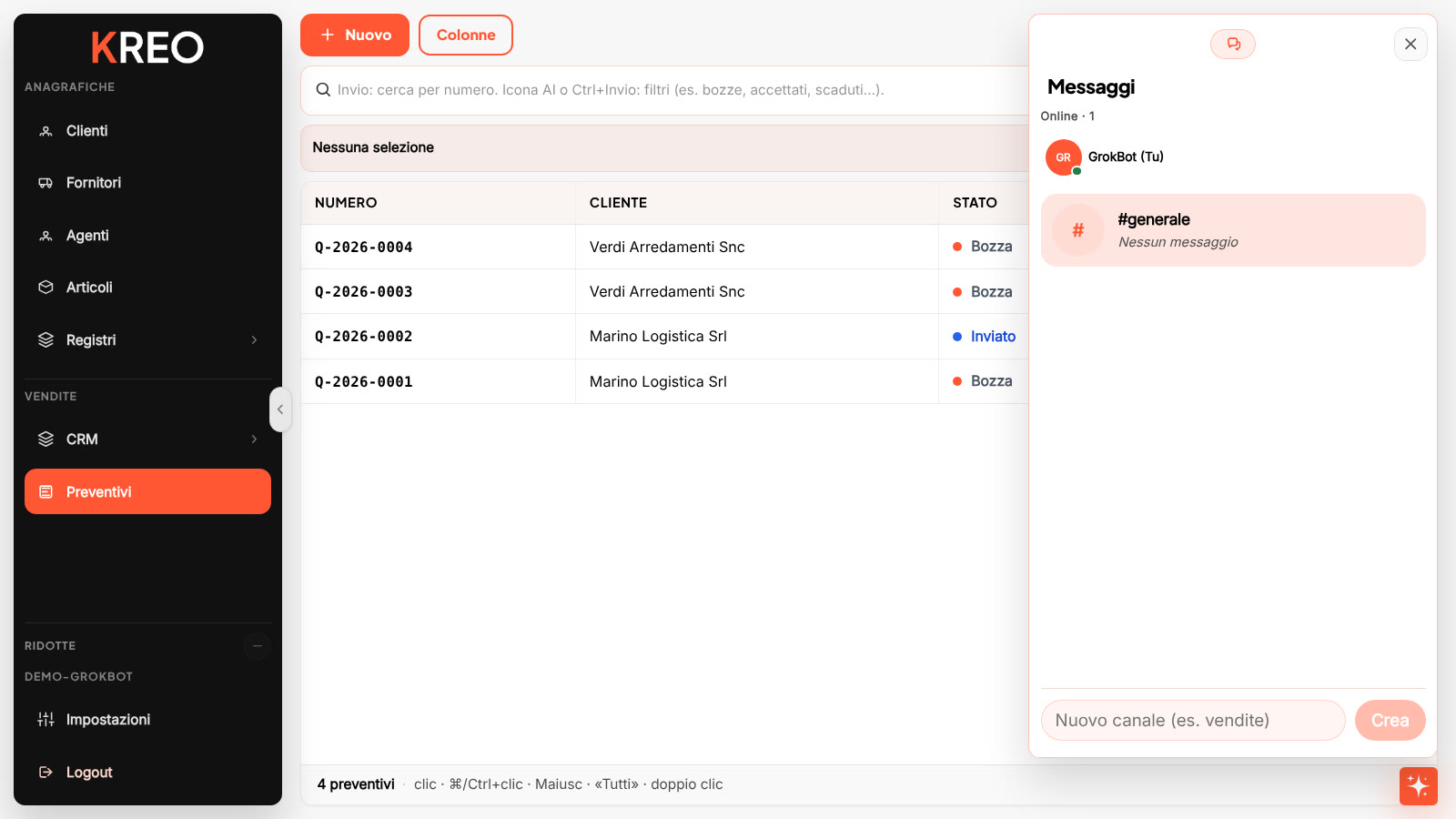
- Il pulsante flottante (FAB) apre il dock con Assistente AI e Messaggi del team.
Attenzione
WhatsApp compare solo se in licenza hai sia la Posta sia il modulo WhatsApp.
Clienti
Cosa fa
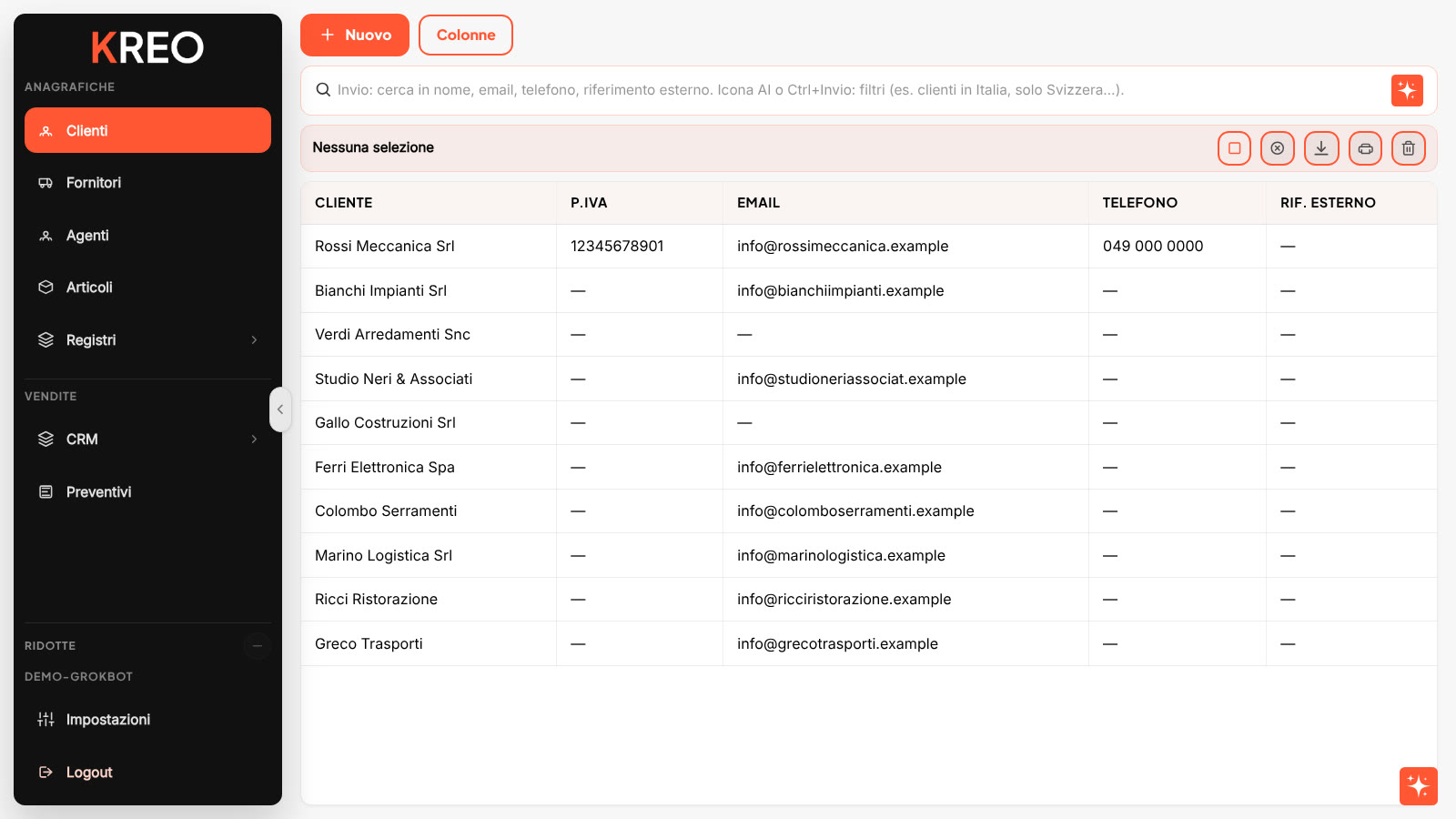
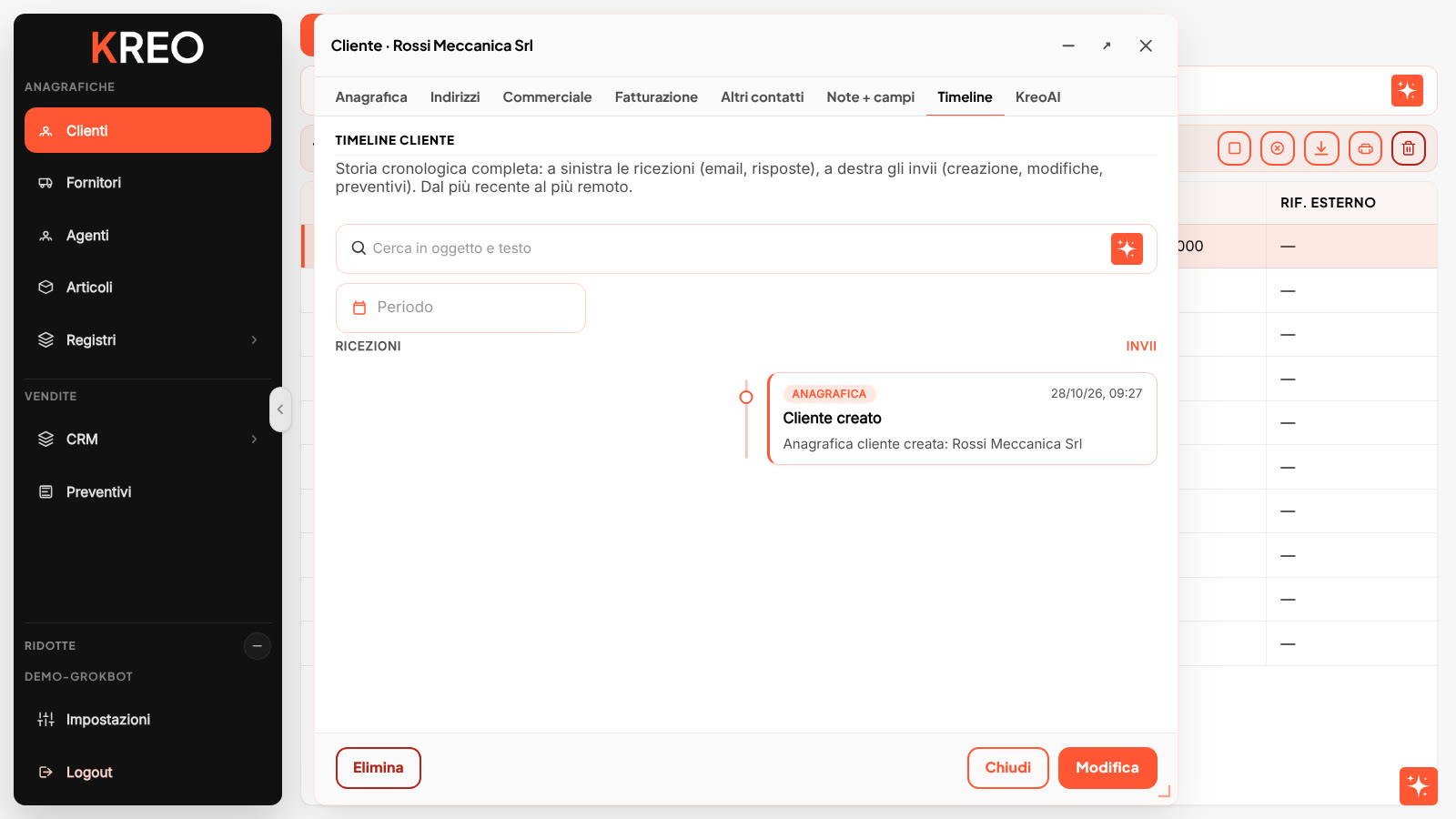
È l’anagrafica dei clienti. Ogni cliente ha una scheda completa, una timeline delle comunicazioni e i collegamenti a preventivi e canali.
Perché
Quando il cliente è completo (email, domini, P.IVA), quei dati alimentano la timeline, l’invio dei preventivi e le ricerche, senza duplicati.
Tab della scheda (nomi in app)
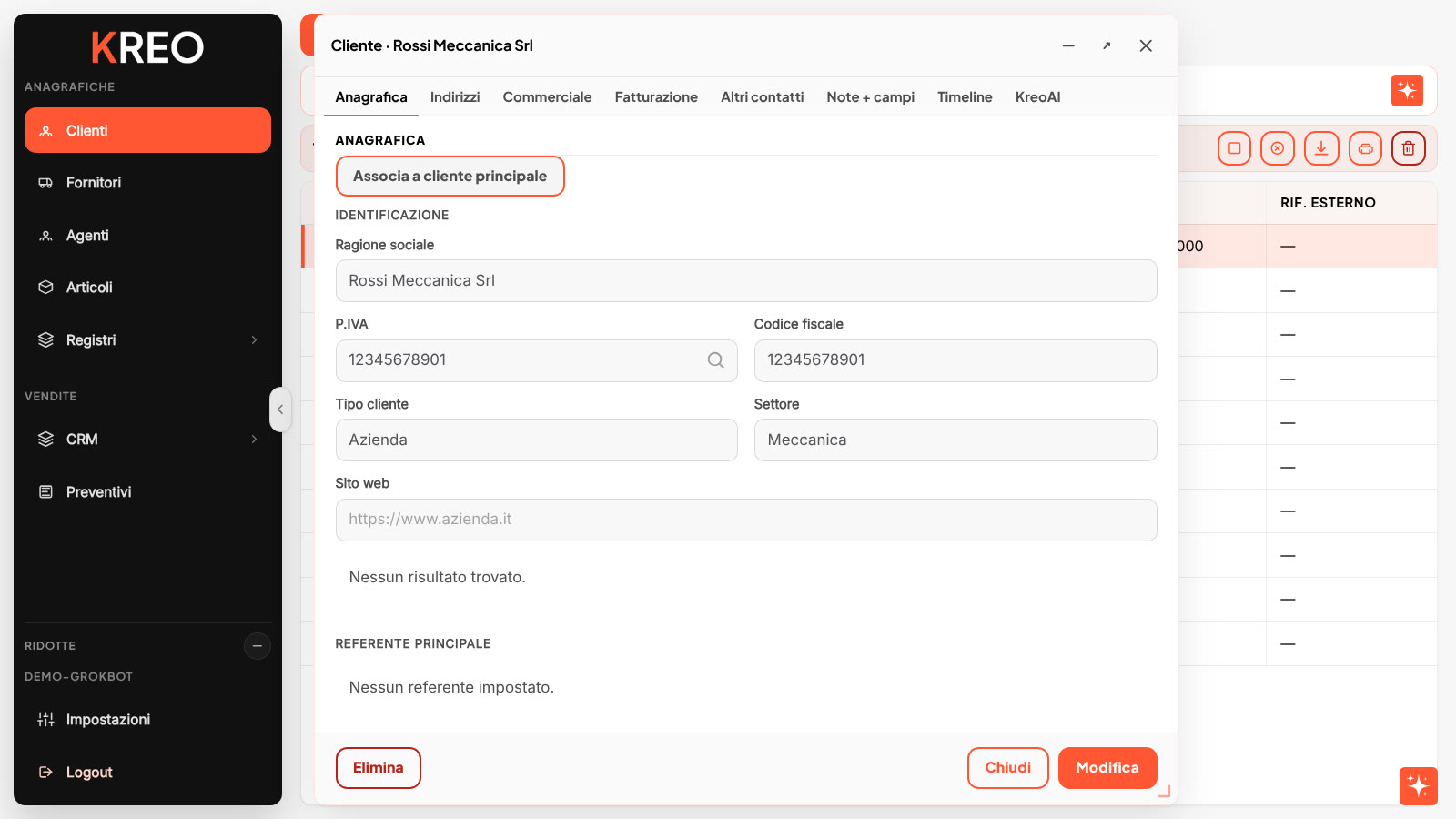
Anagrafica, Indirizzi, Commerciale, Fatturazione, Altri contatti, Note + campi, Timeline, KreoAI (se attivo).
Come si usa
- Menu Anagrafiche → Clienti.
- Cerca o filtra l’elenco. Poi clicca Nuovo, oppure fai doppio clic su una riga: la scheda si apre in sola lettura.
- Clicca Modifica per prendere il lock e compilare i tab.
- In Anagrafica, nel campo P.IVA, usa il pulsante lente (o premi Invio nel campo). KREO cerca la partita IVA e, quando li trova, precompila ragione sociale e indirizzo.
- Sempre in anagrafica ci sono i domini email (es.
@azienda.it). Le mail inviate o ricevute da quei domini finiscono nella Timeline di questo cliente. - Apri Timeline per vedere email, note ed eventi. Da lì puoi passare a Posta o WhatsApp, se li hai.
- Se trovi dei duplicati usa la funzione di unificazione (se il tuo ruolo la prevede).
Licenze
Serve il modulo Clienti / CRM anagrafiche. Se non hai il permesso di scrittura, la scheda la vedi in sola lettura.
Wallpaper Kevin MacLeod (incompetech.com) — Licensed under Creative Commons: By Attribution 4.0 License — http://creativecommons.org/licenses/by/4.0/
Fornitori
Cosa fa
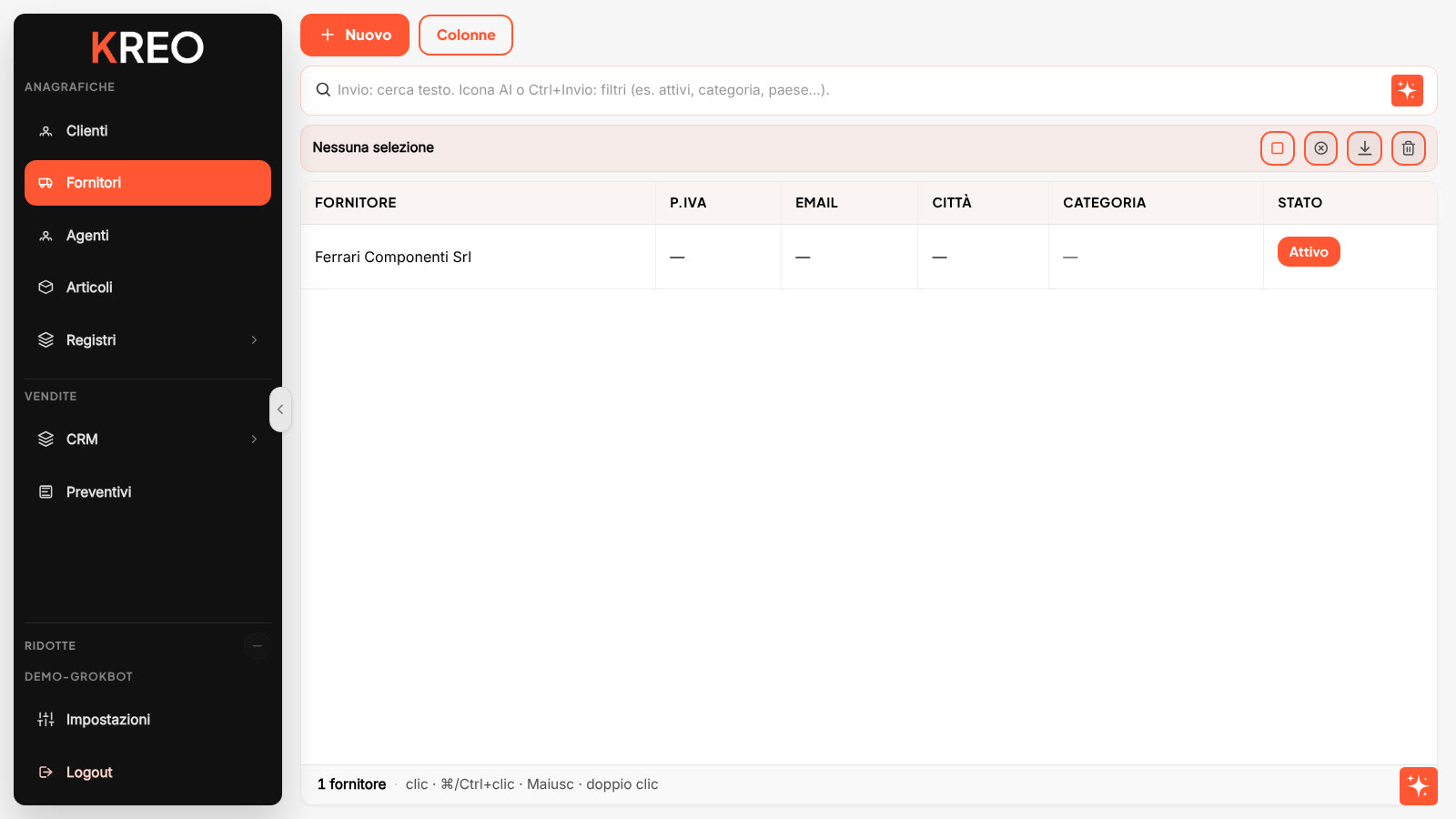
Qui gestisci l’anagrafica dei fornitori, i listini e i collegamenti alle voci di costo che usi negli articoli e nei preventivi.
Perché
Se colleghi i costi del fornitore agli articoli, margini e listini nelle righe preventivo restano coerenti.
Come si usa
- Menu Anagrafiche → Fornitori.
- Crea o apri un fornitore. La scheda resta in sola lettura finché non clicchi Modifica.
- Collega listini o riferimenti di costo dove la scheda lo prevede.
Licenze
Modulo Fornitori (lo vedi se è abilitato sul tenant).
Agenti
Cosa fa
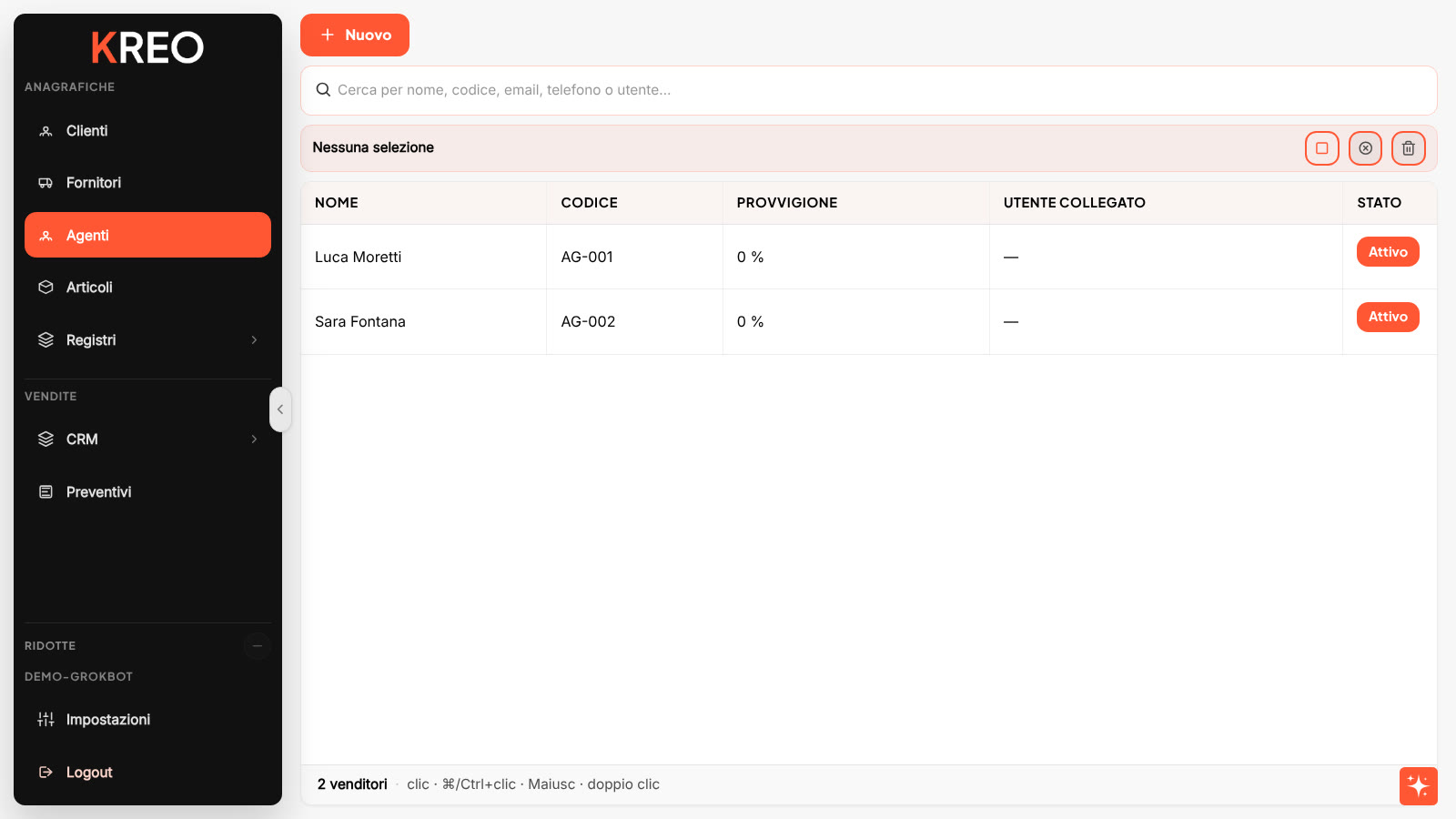
Qui gestisci gli agenti commerciali, le loro provvigioni e il collegamento ai preventivi.
Perché
Se metti l’agente nella testata del preventivo, tieni traccia di provvigioni e responsabilità commerciale.
Come si usa
- Menu Anagrafiche → Agenti.
- Crea un agente e completa i dati commerciali.
- Nei preventivi puoi associare l’agente dove la testata o i campi commerciali lo prevedono.
Licenze
Compare quando è attivo il modulo Preventivi, perché gli agenti seguono il ciclo di vendita.
Articoli
Cosa fa
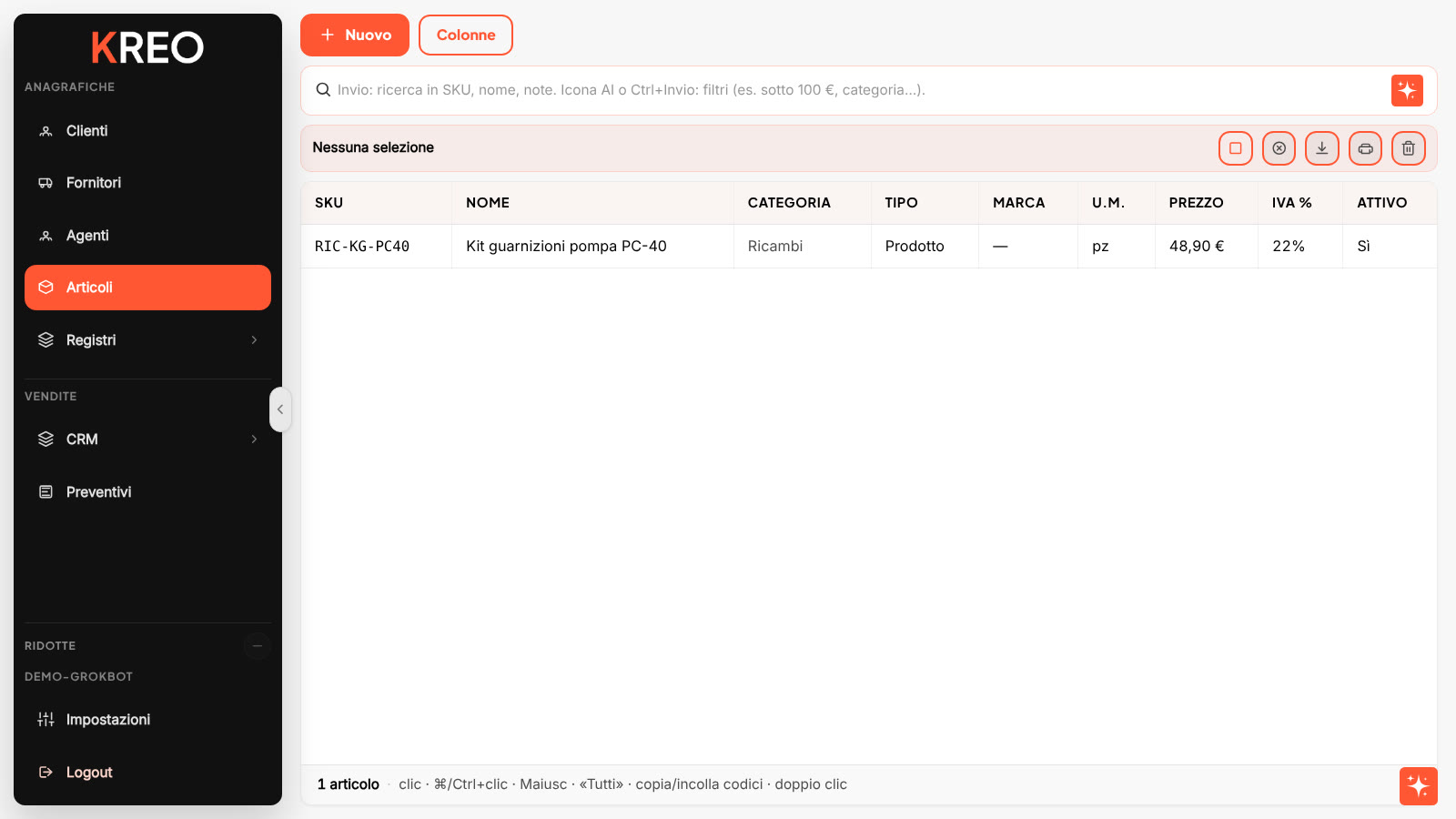
È il catalogo di prodotti, servizi e kit, con SKU, prezzi, IVA, allegati, fornitori e note. Le righe dei preventivi partono da qui.
Perché
Con un catalogo in ordine non scrivi righe a mano, eviti errori sull’IVA e i prezzi restano coerenti da un preventivo all’altro.
Come si usa
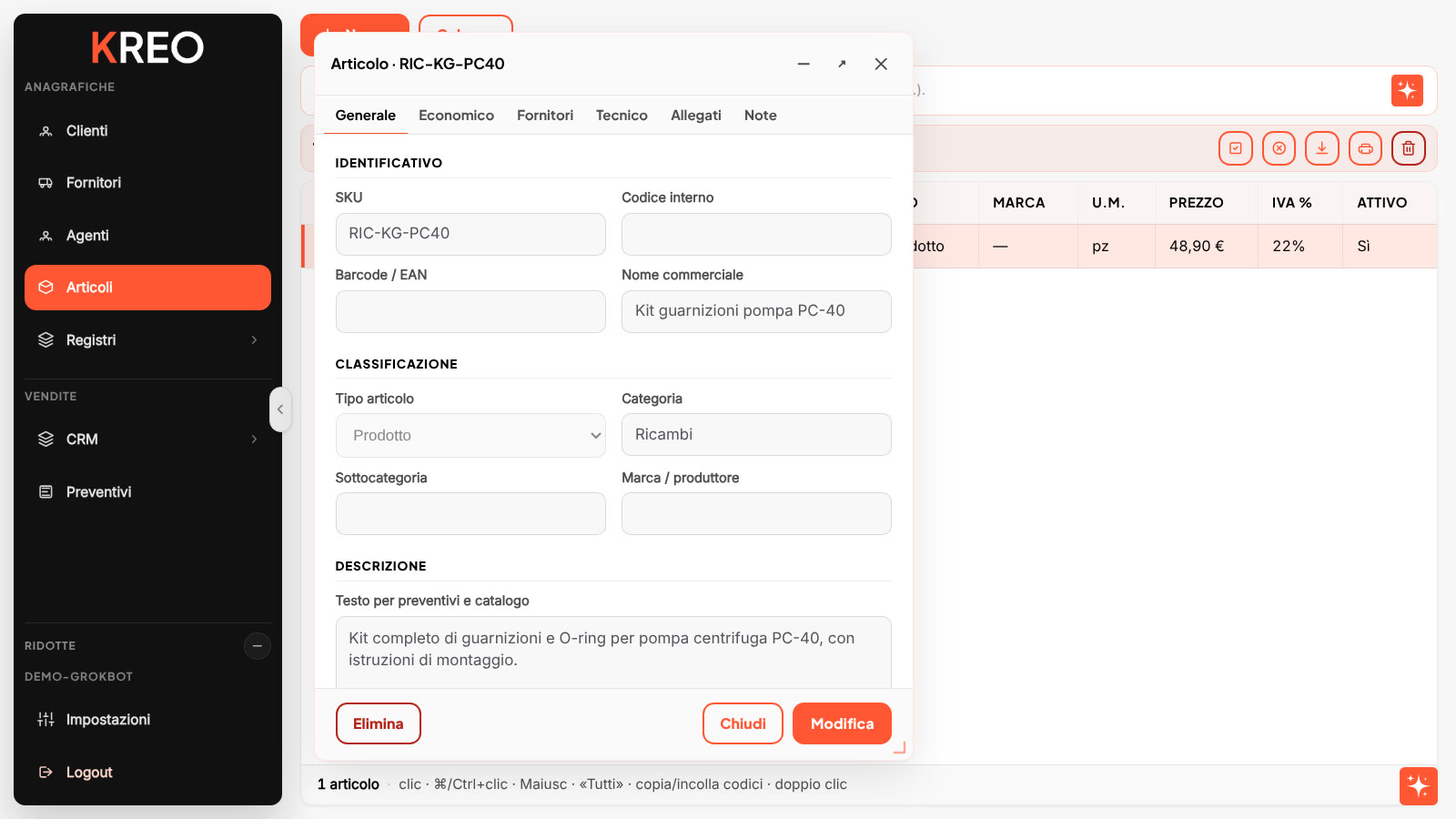
- Menu Anagrafiche → Articoli → Nuovo.
- Compila SKU e nome commerciale e scegli il tipo (prodotto/servizio/kit).
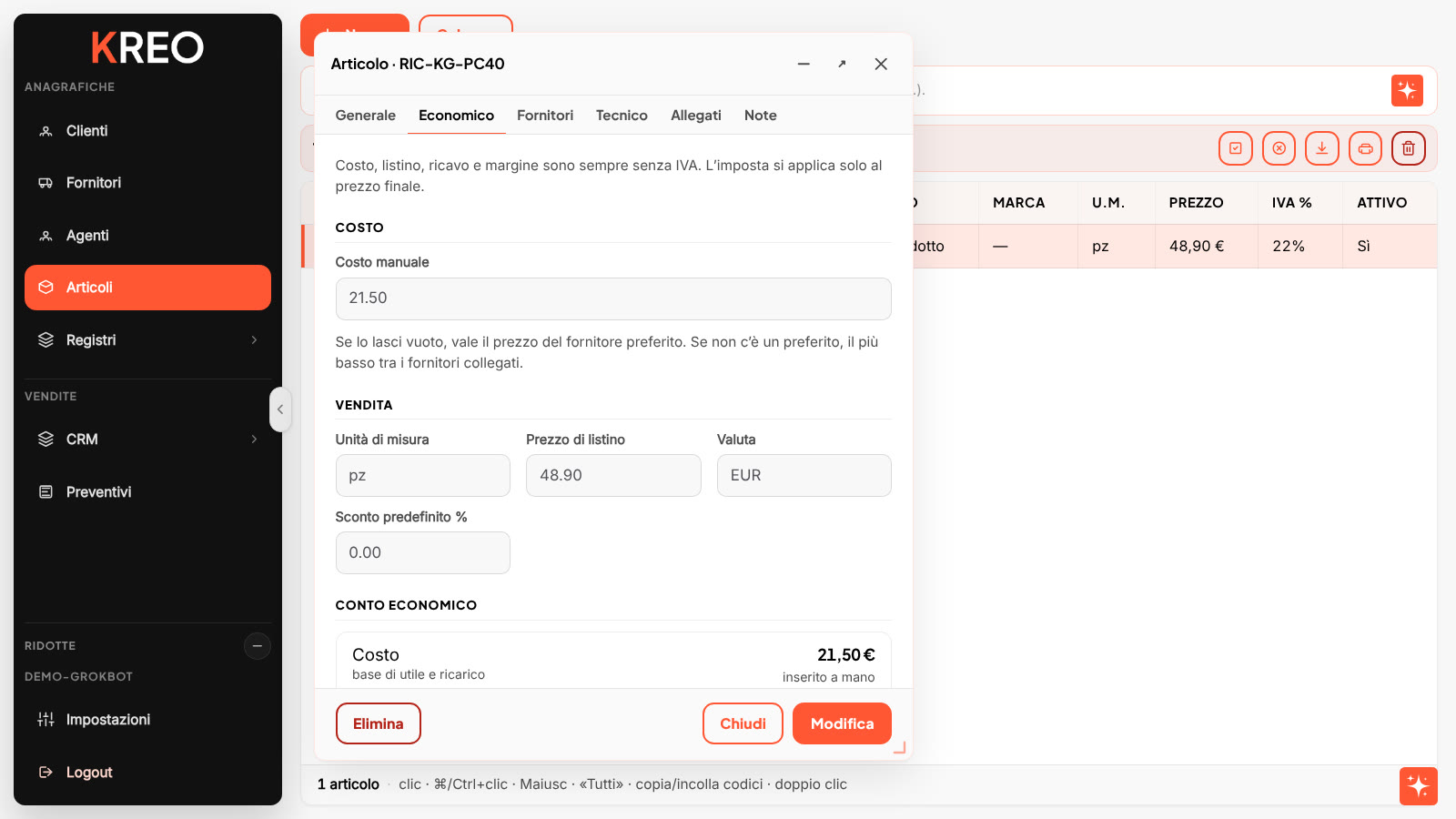
- Nel tab economico imposta unità di misura, prezzo di listino e aliquota IVA.
- Aggiungi allegati se ti servono, poi Salva articolo. In modifica puoi anche usare ⌘/Ctrl+S sulla finestra in primo piano.
- Vuoi partire da più articoli? Selezionali in elenco e dal menu contestuale scegli Crea preventivo (selezione).
Suggerimento
SKU e categorie devono rispettare i Registri (unità, categorie, sottocategorie). Se usi un valore che non c’è in catalogo, KREO ti avvisa.
Licenze
Modulo Articoli.
Wallpaper Kevin MacLeod (incompetech.com) — Licensed under Creative Commons: By Attribution 4.0 License — http://creativecommons.org/licenses/by/4.0/
Registri
Cosa fa
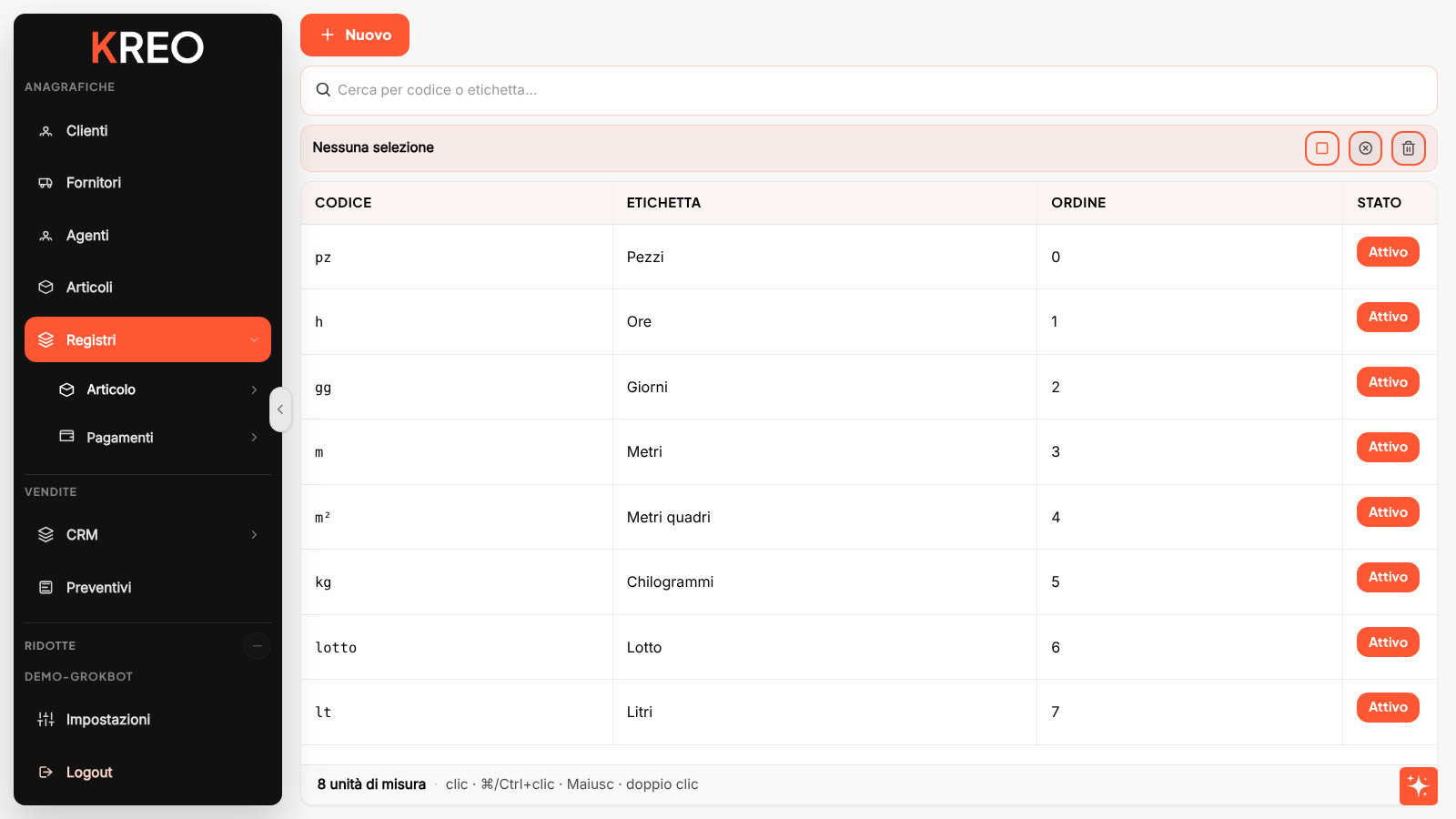
Sono tabelle di codifica condivise. Ti evitano errori di battitura su unità, categorie e dati di pagamento.
Perché
Codifichi un valore una volta sola in Registri, così non ti ritrovi valori scritti a mano sparsi in centinaia di articoli e preventivi.
Sotto-sezioni
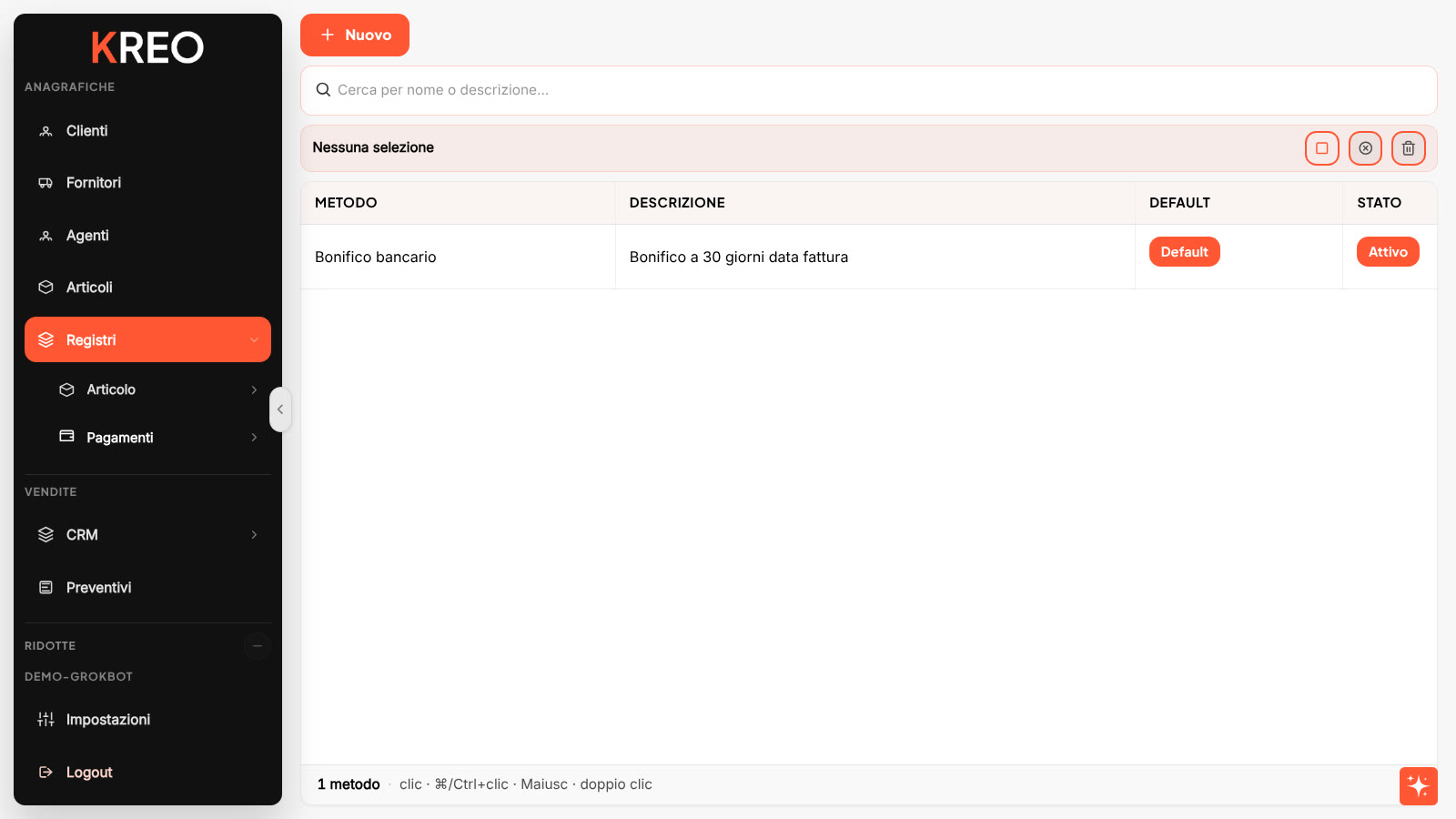
Dal menu Registri: - Articolo: Unità di misura, Categorie, Sottocategorie - Pagamenti: Banche, Metodi di pagamento, Rateizzazioni
Come si usa
- Apri Registri e scegli la voce.
- Clicca Nuovo e dai un nome (per le sottocategorie anche la categoria padre).
- Negli articoli e nei preventivi scegli questi valori dall’elenco.
Licenze
Le voci Articolo richiedono il modulo Articoli. Le voci Pagamenti richiedono il modulo Preventivi.
Wallpaper Kevin MacLeod (incompetech.com) — Licensed under Creative Commons: By Attribution 4.0 License — http://creativecommons.org/licenses/by/4.0/
CRM: Dashboard, Lead e Opportunità
Cosa fa
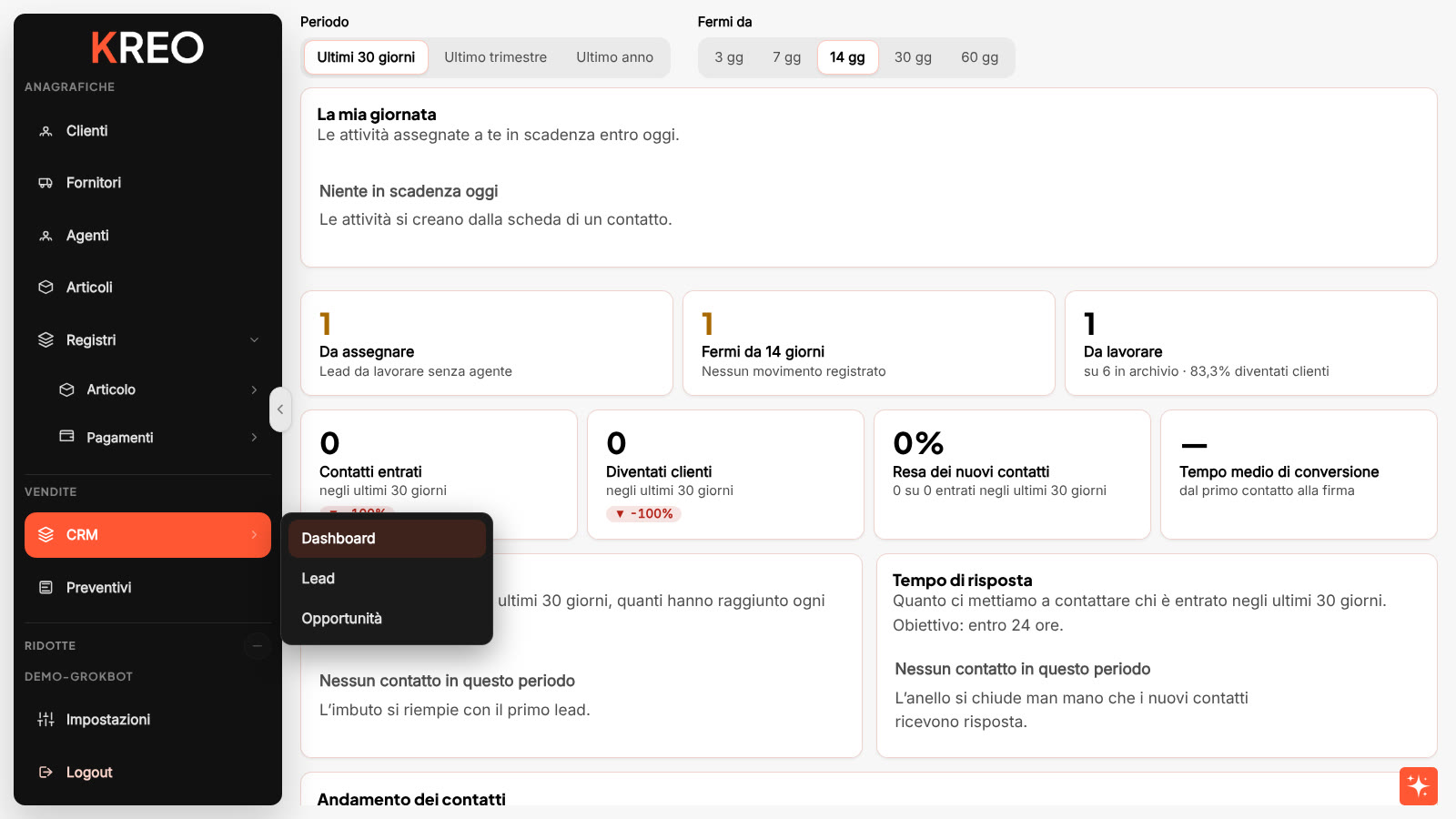
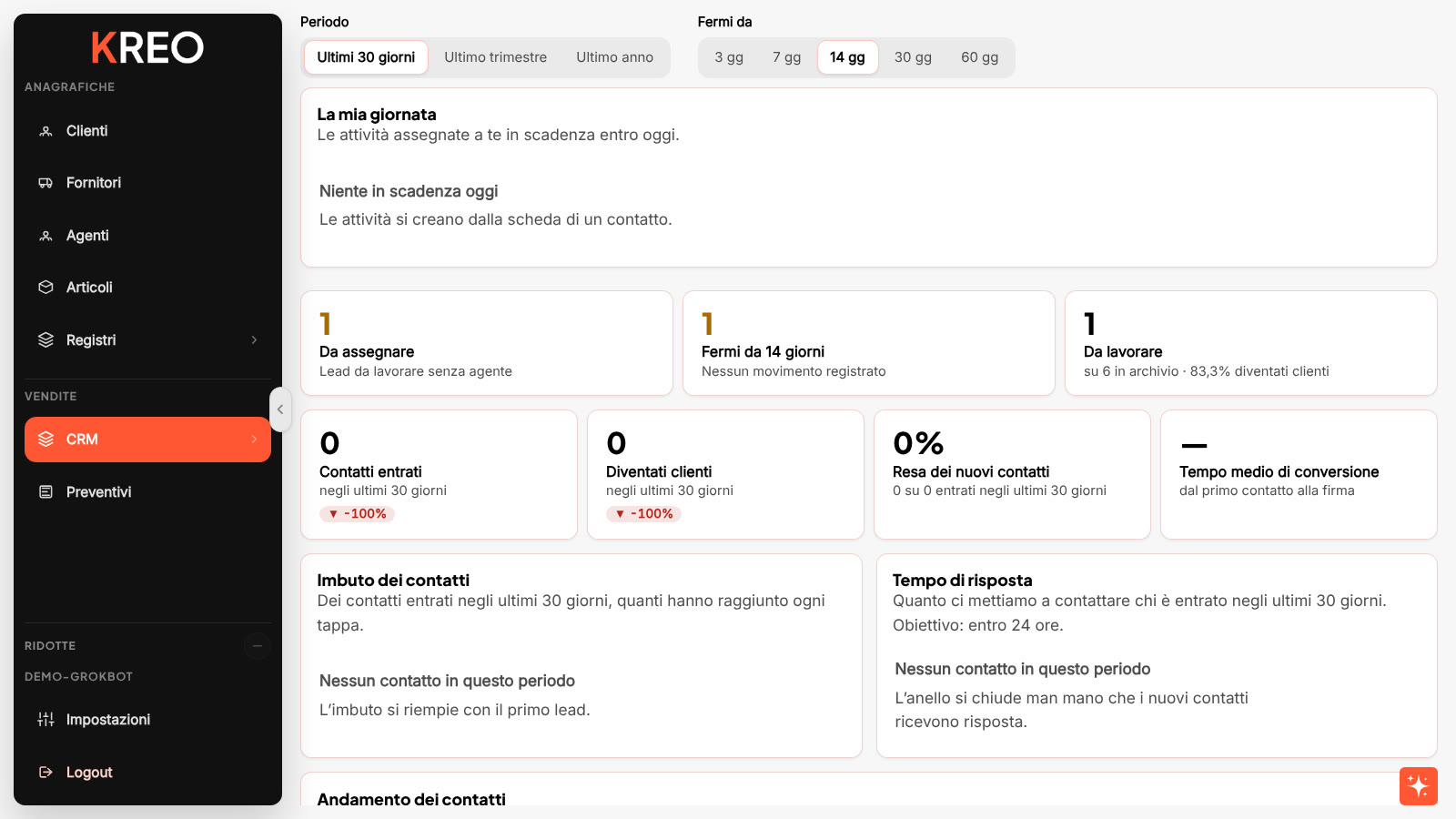
Ti fa vedere il funnel: i lead che entrano, le opportunità in pipeline, le attività e i tempi di risposta.
Perché
Con lead e opportunità in un posto solo capita meno spesso di fare un preventivo sul cliente sbagliato o di perdere il follow-up.
Dashboard
- Menu Vendite → CRM (o freccia → Dashboard).
- Qui trovi KPI, reminder e scorciatoie verso lead e opportunità.
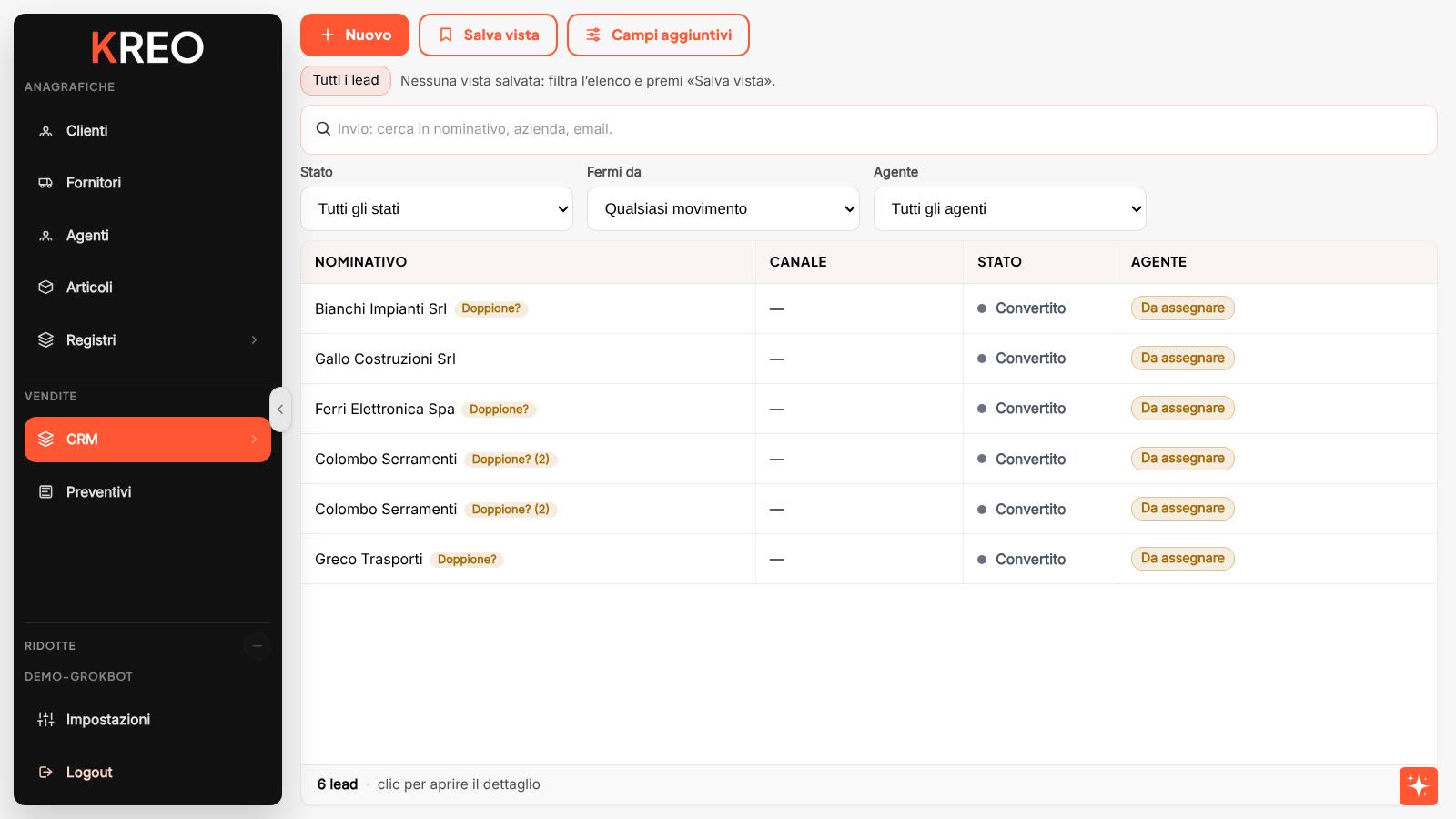
Lead
- Apri Lead.
- Filtra, usa le viste salvate e apri la scheda.
- Qualifica il lead e collegalo a un cliente. Quando è il momento apri la mail o crea il preventivo.
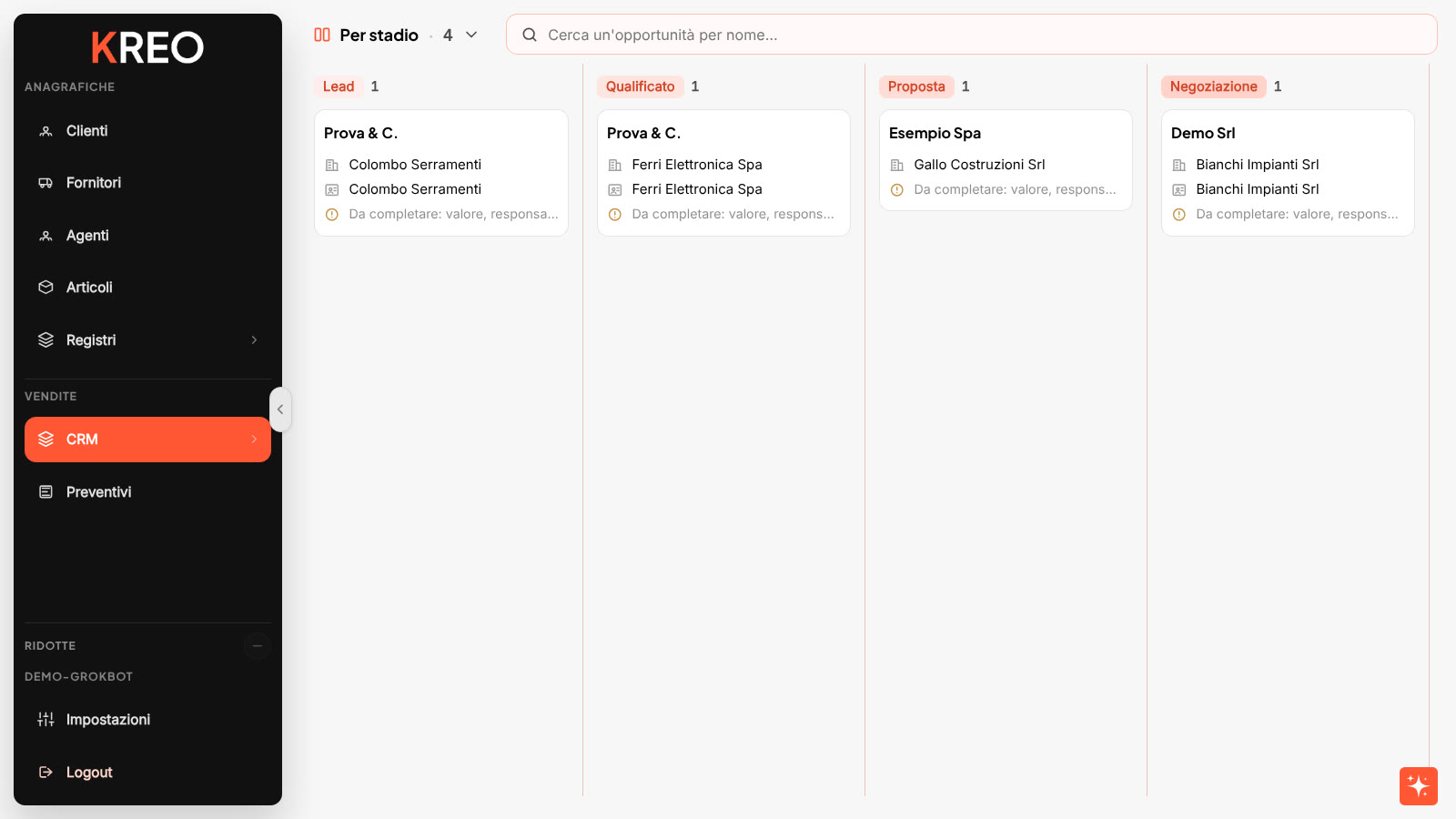
Opportunità
- Apri Opportunità.
- Lavora in kanban (per stadio) oppure in tabella.
- Sposta le card tra gli stadi definiti in Impostazioni → CRM.
Licenze
Di solito il CRM segue il modulo Clienti. Gli stadi li configuri in Impostazioni.
Preventivi
Cosa fa
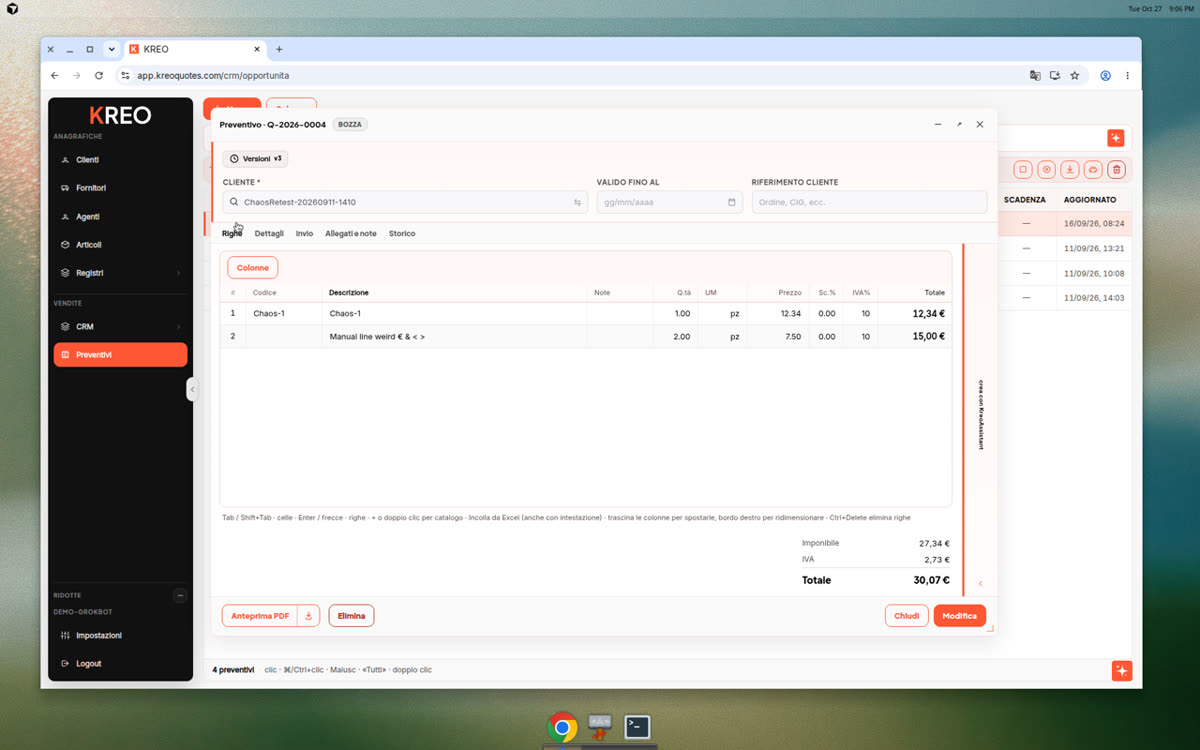
Qui segui tutta la vita del preventivo: bozza, conferma (congelamento), invio, decisione del cliente, revisioni e storico PDF.
Perché confermare prima di inviare
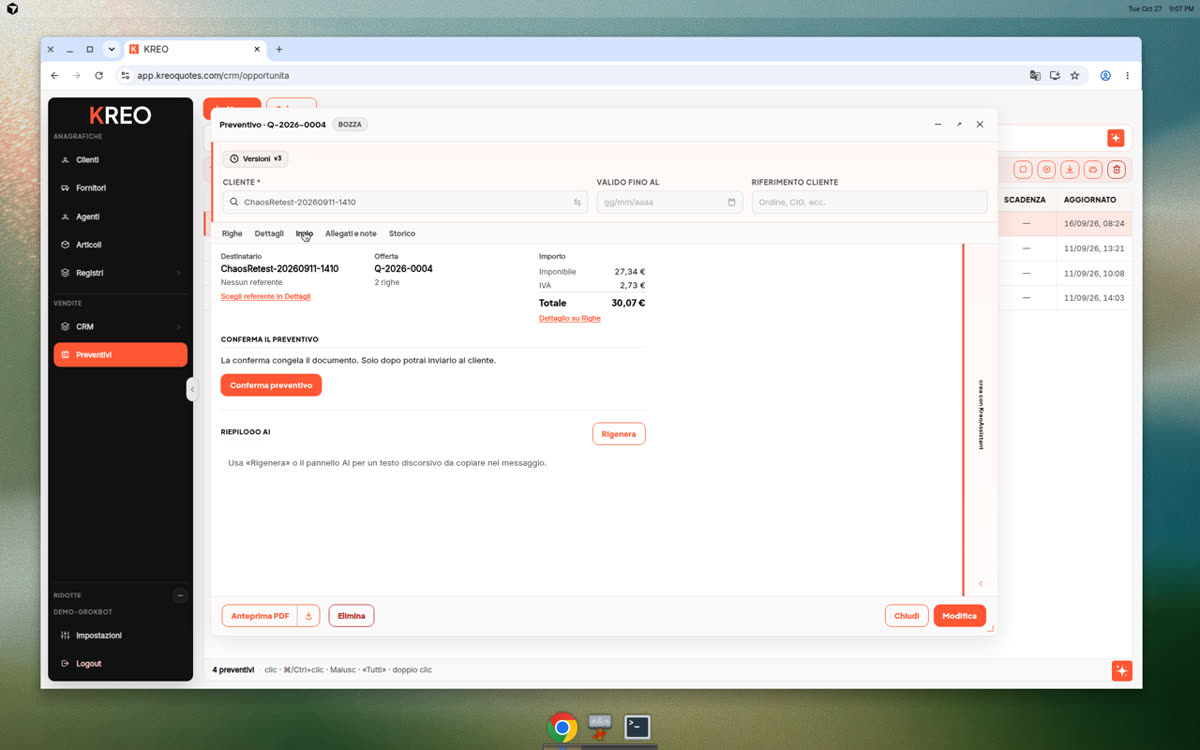
Conferma preventivo crea uno snapshot immutabile del documento e del PDF. Così quello che invii al cliente è identico a quello che resta in archivio. Per cambiare i contenuti ti serve Crea revisione (o Riporta in bozza, dove previsto).
Tab dell’editor
Righe, Dettagli, Invio, Allegati e note, Storico.
Stati e azioni (riga pulsanti in fondo all'editor)
Le azioni principali stanno nella riga pulsanti in fondo all'editor. A sinistra, quando il preventivo esiste già, trovi Anteprima PDF e Scarica PDF; in bozza compare anche Elimina.
| Stato | A sinistra | A destra (azioni principali) |
|---|---|---|
| Bozza (in modifica) | Anteprima PDF, Scarica PDF, Elimina (se il preventivo esiste già) | Annulla, Salva preventivo, Conferma preventivo |
| Confermato | Anteprima PDF, Scarica PDF | Invia al cliente via email, Segna inviato senza email, Riporta in bozza, Annulla preventivo, Crea revisione, Chiudi |
| Inviato | Anteprima PDF, Scarica PDF | Reinvia PDF via email, Accetta, Rifiuta, Segna scaduto, Riporta in bozza, Annulla preventivo, Crea revisione, Chiudi |
Nel tab Invio compili destinatario, messaggio e link pubblico; l'invio email usa i dati del tab ma i pulsanti restano nella riga in fondo all'editor.
Come creare e inviare
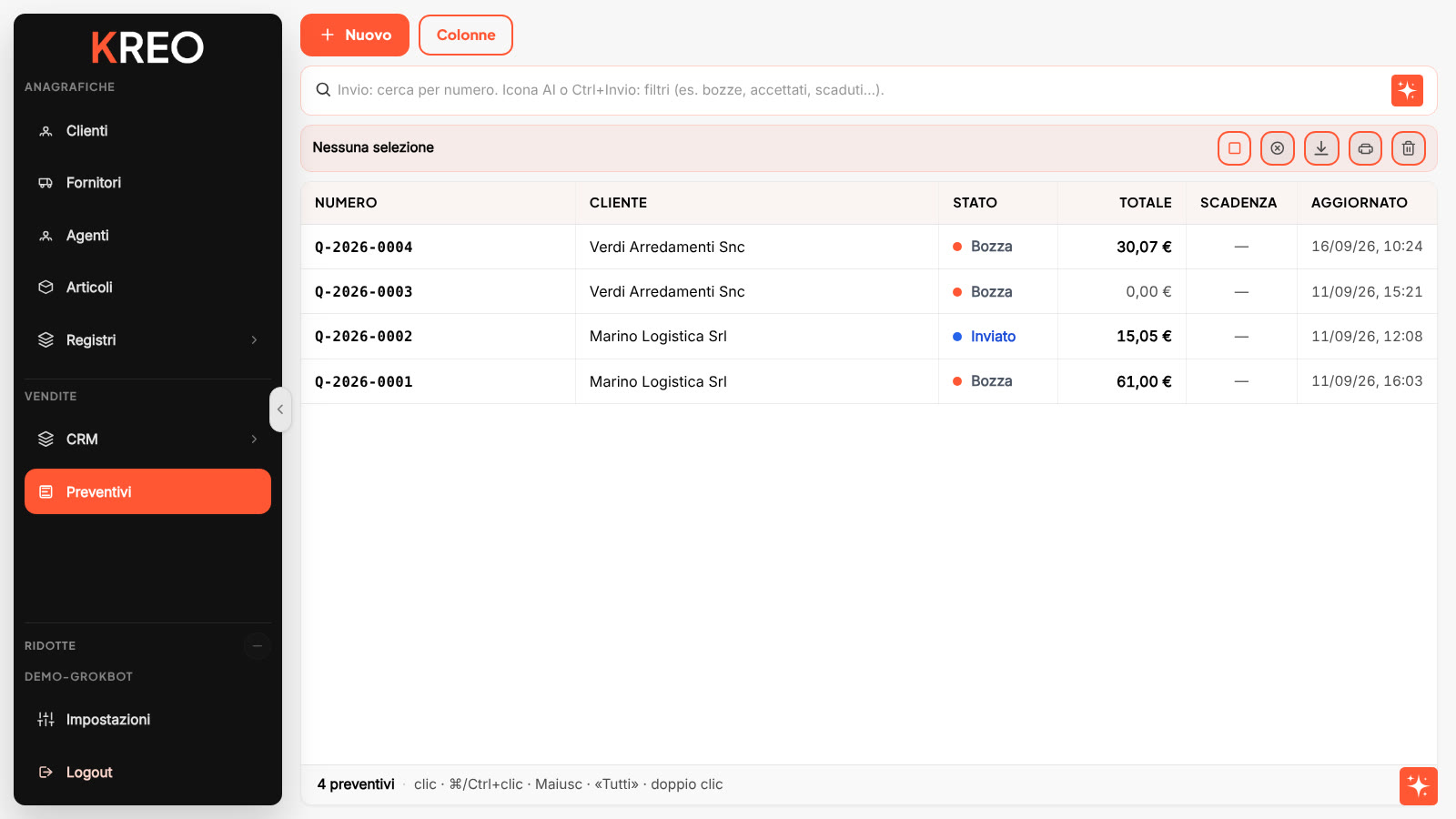
- Menu Vendite → Preventivi → Nuovo (oppure parti da Articoli o dall’AI).
- Scegli il cliente in testata. La finestra resta in sola lettura finché non clicchi Modifica.
- Compila le righe: dal catalogo, a mano o incollando da un foglio.
- Controlla i totali e il tab Dettagli.
- Salva preventivo, poi Conferma preventivo. Senza conferma non puoi inviare.
- Nel tab Invio metti email del destinatario e messaggio. Poi dalla riga pulsanti in fondo all'editor scegli Invia al cliente via email o Segna inviato senza email.
- Per versioni e decisioni usa Allegati e note e Storico.
Accettazione pubblica (cliente finale)
Il cliente apre un link del tipo /p/{token}. Vede il preventivo (PDF) e può accettare o rifiutare, a volte con OTP se è attivato in Impostazioni → Preventivi. L’esito ti arriva in KREO.
Licenze
Modulo Preventivi. Design Studio (i modelli grafici del PDF) lo apri da Impostazioni → Preventivi.
Posta (email)
Cosa fa
È l’hub email collegato al fascicolo del cliente. Hai una webmail per leggere e scrivere, e i thread si sincronizzano sulla timeline.
Perché
Con la posta nel fascicolo cliente, quando prepari un preventivo non devi andare a cercare i thread fuori dal CRM.
Prima di usare Posta
- Vai in Impostazioni → Posta.
- Collega il provider: Google, Microsoft 365 oppure SMTP manuale.
- Se usi firme e template, configurali qui.
Come si usa ogni giorno
- Menu Comunicazioni → Posta (webmail).
- Oppure, dalla scheda cliente, dalla timeline o da un lead, usa Scrivi email. Si apre il compositore con il destinatario già inserito.
- I messaggi che contano restano collegati alla timeline del cliente.
Licenze e permessi
Ti servono il modulo Posta sul tenant e il permesso sul tuo utente. Se la voce non c’è, o la pagina ti rimanda a un’altra sezione, il modulo non è attivo. Chiedi all’admin o controlla il pacchetto licenze.
Nota screenshot
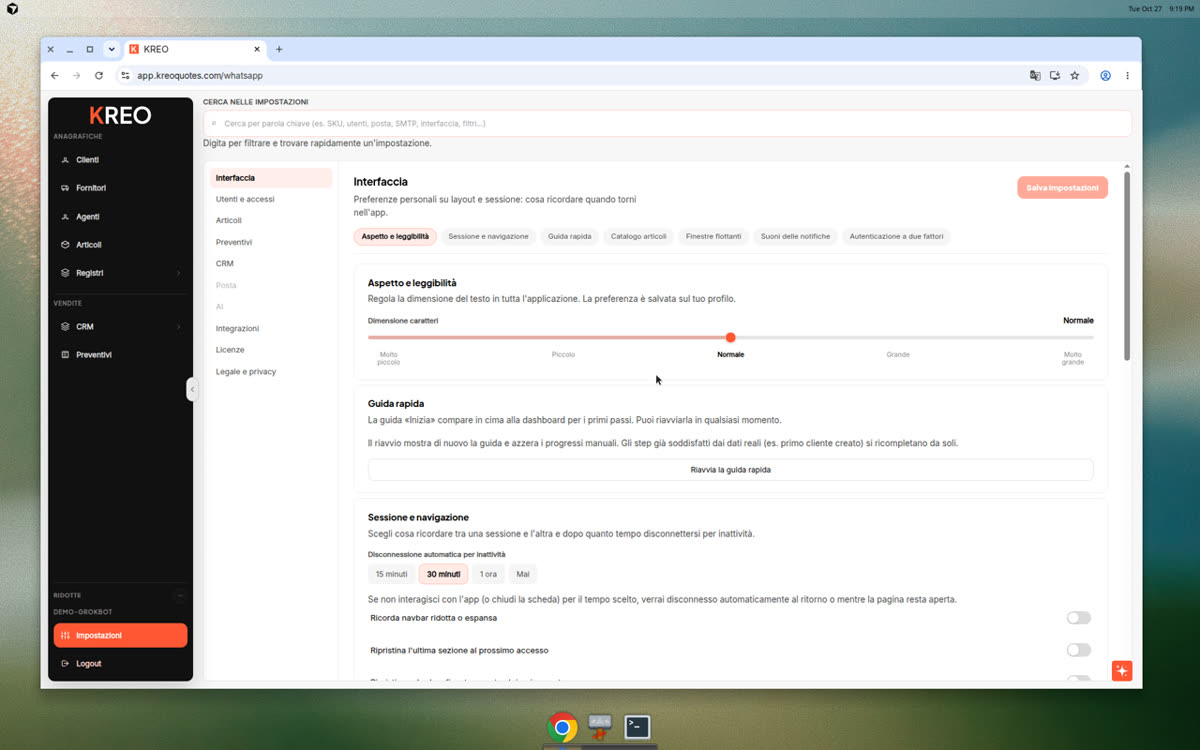
Le schermate qui sotto mostrano Impostazioni → Posta (collegamento della casella). La webmail completa compare solo con il modulo attivo.
Cosa fa
Chat WhatsApp Business (Cloud API Meta) collegate al cliente, dentro lo stesso hub Comunicazioni.
Perché
I messaggi WhatsApp finiscono nel fascicolo cliente accanto a email e timeline, con lo stesso contesto.
Come si usa
- Controlla in Impostazioni → Posta → WhatsApp (o nella sezione dedicata) che l’integrazione sia configurata.
- Apri Comunicazioni → WhatsApp, oppure avvia la chat dalla scheda cliente.
- Scrivi e invia. Nel fascicolo ne resta traccia.
Licenze
Per WhatsApp servono Posta + modulo WhatsApp. Senza licenza la voce non compare nel menu.
Assistente AI
Cosa fa
Un assistente che lavora sulla sezione in cui sei. Riassume, riscrive, propone follow-up, ti aiuta con i filtri e con le bozze di preventivo o articolo. Non invia da solo niente all’esterno.
Perché
Con l’AI fai prima bozze e ricerche. La decisione di inviare resta a una persona, ed è tracciata.
Come si usa
- Clicca il FAB (pulsante flottante) → tab Assistente.
- Oppure usa le azioni rapide, che cambiano in base alla sezione aperta.
- Quando l’AI vuole fare qualcosa verso l’esterno (email, cambio stato, …) ti mostra una proposta. Prima che venga eseguita scegli Approva o Rifiuta.
- Tono e profilo li personalizzi in Impostazioni → AI (e nel dialogo di onboarding AI, se compare).
Attenzione (policy)
L’AI può fare da sola riassunti, bozze e classificazione. Serve la tua approvazione per inviare email/WhatsApp, aggiornare stati critici o chiamare sistemi esterni.
Messaggi del team
Cosa fa
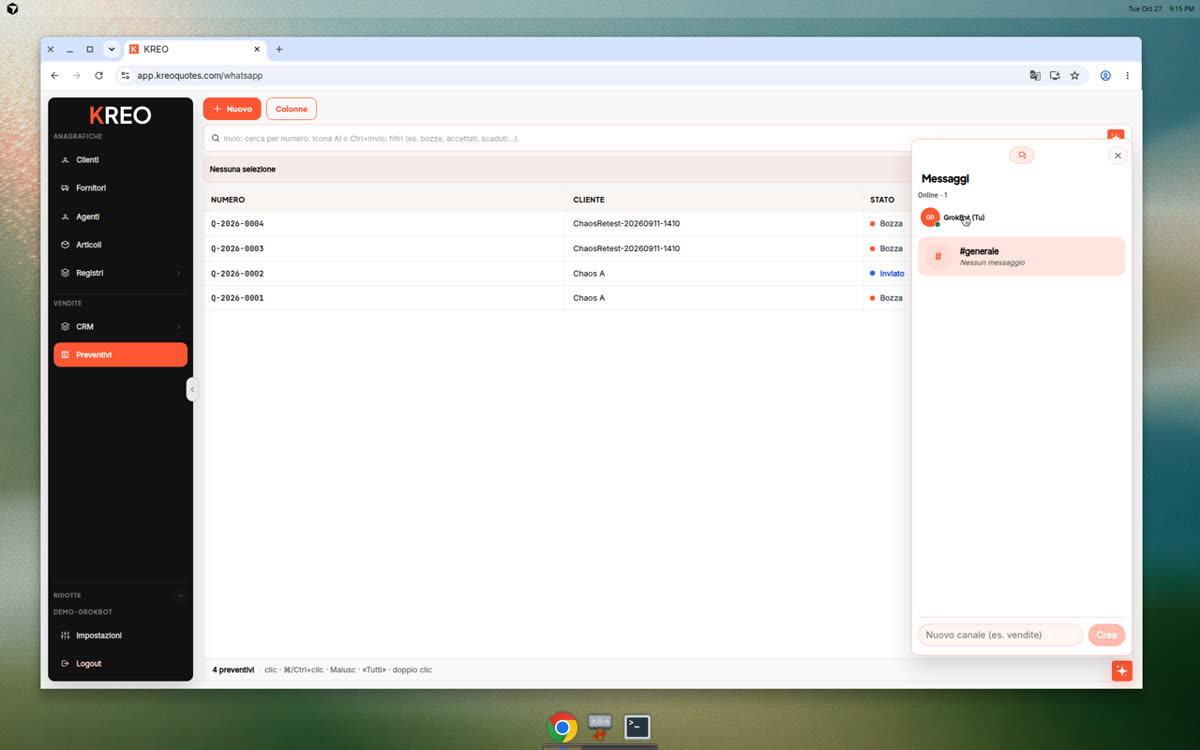
La chat interna del tenant, con canali, messaggi diretti e thread legati a clienti o preventivi. Ti allinei con i colleghi senza uscire da KREO.
Perché
Commerciale e back-office si coordinano sullo stesso preventivo senza tool esterni.
Come si usa
- Apri il FAB → tab Messaggi.
- Scegli un canale o una conversazione diretta.
- Se c’è, apri il thread legato al cliente o al preventivo.
Licenze
Di solito è inclusa con l’accesso all’app. La presenza degli utenti può essere visibile in tempo reale.
Impostazioni
Cosa fa
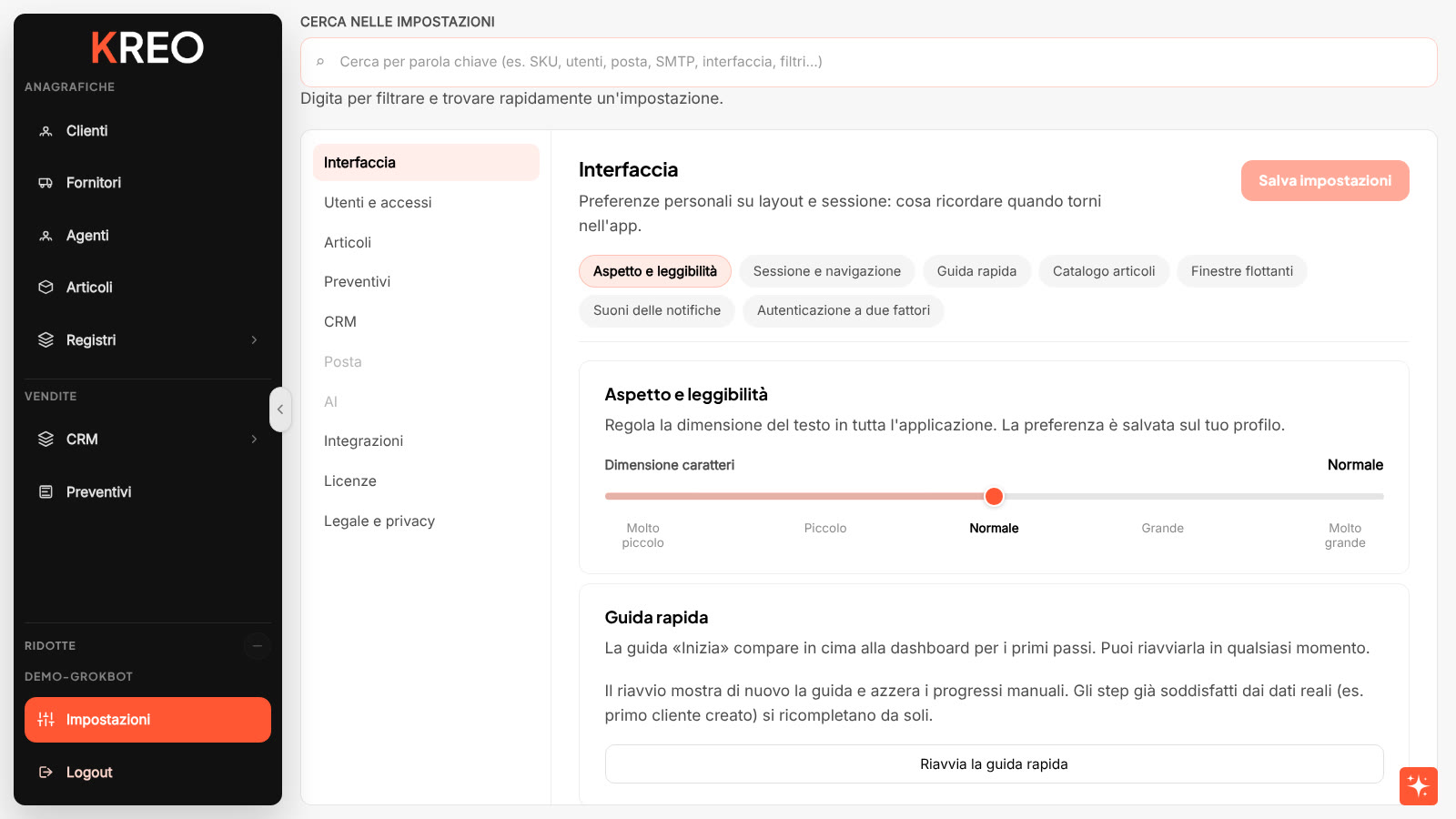
Qui configuri il tenant. Alcuni tab sono per tutti, altri richiedono il ruolo admin/owner.
Perché
Tenere la configurazione del tenant separata dal lavoro di tutti i giorni riduce gli errori su PDF, posta e permessi.
Tab principali
- Interfaccia: aspetto, sessione, guida rapida, finestre, suoni, MFA
- Utenti e accessi: inviti, ruoli, permessi
- Articoli: regole SKU e maiuscole
- Preventivi: dati azienda PDF, grafica, testi, accettazione OTP, Design Studio
- CRM: stadi pipeline, campi card, tempo risposta lead
- Posta: OAuth Google/Microsoft, SMTP, firme, WhatsApp
- AI: profilo assistente, comportamento, automazioni, BYOP
- Integrazioni: connettori, API key, webhook (i dettagli tecnici sono anche in Documentazione integrazioni)
- Licenze: pacchetti, scadenze, funzioni attive
- Legale e privacy: informative e disclaimer AI
- Piattaforma: solo per gli operatori KREO (console multi-tenant)
Come si usa
- Clicca Impostazioni in fondo al menu.
- Usa la ricerca o le voci a sinistra.
- Prima di cambiare tab, salva le modifiche del pannello.
App mobile (PWA)
Cosa fa
La versione mobile su /m serve quando sei in giro: clienti, preventivi, CRM, chat e profilo. Puoi usarla come una PWA e, dove previsto, anche offline e con le notifiche push.
Perché
In visita consulti clienti e preventivi senza aprire il desktop completo.
Come si usa
- Apri
…/m/login(o il link mobile che ti hanno dato). - Accedi con le stesse credenziali.
- Usa la barra: Clienti · Preventivi · CRM · Chat · Profilo.
- Dal Profilo puoi tornare alla vista desktop. Per il logout usa Esci da KREO nel profilo mobile.
Licenze
I moduli sono gli stessi del desktop. Alcune funzioni avanzate ci sono solo su desktop.
Glossario
Termini usati in KREO
- Tenant: la tua azienda dentro KREO, isolata dalle altre (dati, utenti, licenze).
- Bozza (preventivo): documento che puoi ancora modificare. Non è ancora congelato per l’invio.
- Conferma / Confermato: snapshot del preventivo e del PDF. Si modifica solo con una revisione o riportandolo in bozza.
- Inviato: preventivo consegnato al cliente (con l’email di KREO o da un altro canale con il link pubblico).
- Link pubblico: l’URL
/p/…dove il cliente vede e accetta il preventivo. - Revisione: nuova versione collegata a un preventivo già confermato/inviato.
- Timeline: cronologia di comunicazioni ed eventi del cliente.
- Lock / Modifica: sessione di modifica esclusiva sulle schede flottanti condivise nel team.
- Registri: tabelle di codifica condivise (unità, categorie, pagamenti).
Scorciatoie da tastiera
Dove valgono
Sono le scorciatoie dell’app web KREO. Su Mac usa ⌘ al posto di Ctrl. Mentre scrivi in un campo di testo non funzionano, salvo dove indicato.
Elenco
- Invio: negli elenchi Clienti, Articoli, Preventivi, Fornitori avvia la ricerca testuale nel campo filtro.
- Ctrl+Invio (o l’icona AI accanto al filtro): interpreta i filtri scritti in linguaggio naturale (es. «bozze», «clienti in Italia»).
- ⌘/Ctrl+S: salva l’articolo (finestra articolo in modifica e in primo piano).
- Ctrl+Delete: nell’editor righe del preventivo elimina le righe selezionate (fuori dai campi di testo).
- Canc / Backspace: negli elenchi (fuori dai campi) elimina la selezione o apre la conferma di eliminazione.
- ⌘/Ctrl+clic, Maiusc+clic: selezione multipla o a intervallo nelle griglie elenco.
- Doppio clic: apre la scheda cliente, articolo o preventivo.
- Esc: chiude dialoghi, pannelli e tour (dove ci sono).
Domande frequenti
Non riesco a inviare il preventivo
Prima devi fare Salva e Conferma preventivo (stato Confermato). Poi compili l’email nel tab Invio e dal footer usi Invia al cliente via email o Segna inviato senza email. Se in testata manca il cliente, la conferma non parte.
Come modifico un preventivo già inviato?
Il contenuto inviato è congelato. Usa Crea revisione (o Nuovo preventivo da questo, se è stato accettato), oppure Riporta in bozza se il tuo flusso lo consente e hai i permessi. Le modifiche puntuali senza revisione non toccano quello che il cliente ha già ricevuto.
La scheda cliente / preventivo non mi fa scrivere
Le finestre si aprono in sola lettura. Clicca Modifica per prendere il lock. Se un collega sta già modificando, aspetta o chiedigli di rilasciarlo.
Non vedo Posta / WhatsApp / Articoli
Controlla Impostazioni → Licenze (funzioni attive) e i permessi del tuo utente in Utenti e accessi.
Il cliente non riesce ad accettare il preventivo
Controlla che il preventivo sia inviato e che il link /p/… sia integro. Se l’OTP è attivo, verifica anche che la configurazione in Impostazioni → Preventivi sia corretta.
L’AI non invia la mail
È voluto. L’AI prepara la bozza o la proposta, poi devi approvare tu prima dell’invio.
Dove trovo la documentazione per Zapier / webhook?
Nella pagina pubblica Documentazione integrazioni sul sito marketing (docs.html), oppure in Impostazioni → Integrazioni.
Posso lavorare da telefono?
Sì, con l’app mobile/PWA su /m.
Crediti video
Musica di sottofondo
Nei video corso della guida (Clienti, Articoli, Registri) c’è lo stesso brano royalty-free, che richiede l’attribuzione (CC BY 4.0).
Wallpaper Kevin MacLeod (incompetech.com) — Licensed under Creative Commons: By Attribution 4.0 License — http://creativecommons.org/licenses/by/4.0/
Serve una mano in più?
Per collegare form e automazioni leggi la documentazione integrazioni. Per una prova guidata, richiedi una demo.